
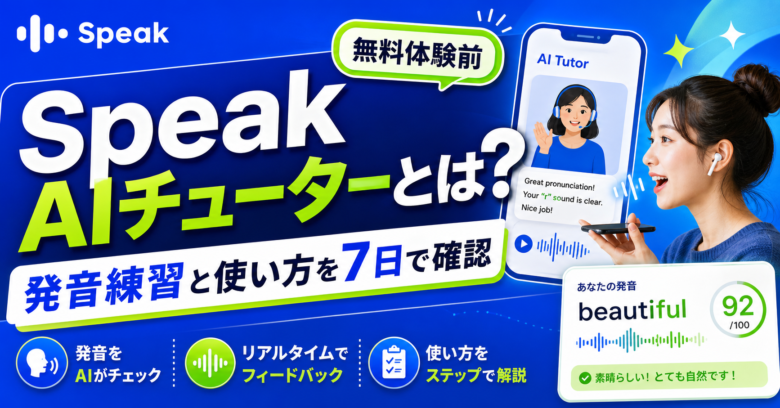
- Speakを入れても、最初にどの機能を触ればいいか分からない…
- AIチューターで、発音や文法まで本当に確認できるのか不安…
- 7日間無料体験を始めても、何となく触って終わりそう…
- 料金、Premium Plusとの違い、解約期限を先に見てから申し込みたい…
Speakは、AI相手に英語を話せるアプリとして知られています。ただ、公式ページを見ても、レッスン、AI Tutor、発音練習、文法フィードバック、カスタムレッスンが並んでいて、「結局、最初の7日間で何を試せばいいの?」と迷いやすいです。
先に結論を言うと、Speakは英語を口に出す量を増やし、AIからのフィードバックを見ながら言い直す流れを作りたい人に向いています。発音だけを完璧に直す専用アプリとして見るより、AIチューター、発音練習、文法確認、復習を一つのサイクルで回すアプリとして見ると使いやすくなります。


- 見ること:確認ポイント
- 料金・無料体験:7日間無料体験、年払い/月払い、申込画面の最終金額
- 向き不向き:発話量を増やしたい人向け。人間講師の細かな発音指導だけを求める人は注意
- 比較軸:AI Tutor、発音コーチ、カスタムレッスン、復習の流れ
- 注意点:料金やキャンペーンは変わるため、解約期限とプラン差を公式画面で確認
この記事では、SpeakのAIチューター、発音練習、文法フィードバックを無料体験の7日間で何を試すかまで落として解説します。登録後に慌てないよう、料金・プラン差・キャンセル注意も先に整理します。
まず公式の無料体験の流れを確認する場合は、Speakの公式ページから進んでください。料金、キャンペーン、課金開始日は申込画面で必ず確認しましょう。

結論:SpeakはAIチューターと発音練習を7日で試すアプリ
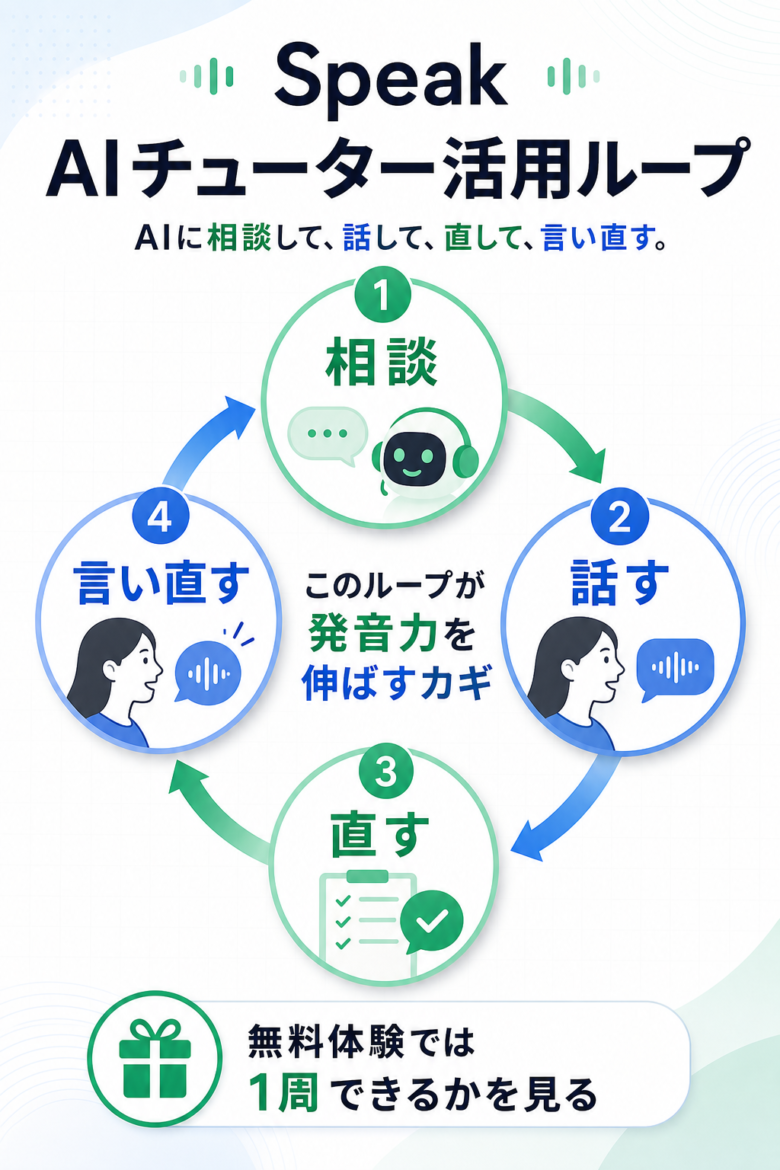
Speakの使い方で最初に押さえたいのは、機能を全部触ろうとしないことです。7日間無料体験では、AIチューターで相談し、レッスンで話し、発音や文法フィードバックを見て、翌日に同じ表現を言い直す。この小さな一周を作るだけで、アプリが自分に合うかかなり判断しやすくなります。
- 発話量を増やしたい人: Speakは相性を見やすい
- 発音や文法をその場で確認したい人: AIフィードバックの見やすさを試す価値がある
- 人間講師の細かな口の形指導を求める人: AIだけで完結すると考えないほうが安全
- 無料体験で判断したい人: 7日間の練習メニューを決めてから始める
「話す量」と「直す材料」を同時に作る
英会話アプリで伸び悩む人は、英語を話す量が足りないだけでなく、話した後に何を直せばよいか分からないことが多いです。Speakは、レッスンやロールプレイで英語を口に出し、その後に発音、文法、表現のフィードバックを見て、次の会話へ戻す流れを作れます。
このとき大切なのは、フィードバックを読んで満足しないことです。直すポイントを1つだけ選び、次の発話で同じ表現をもう一度使うほうが、無料体験中でも変化を感じやすくなります。
AIチューターは教材選びで止まる人に向く
英語学習で意外と時間を使うのが、今日何をやるかを決める時間です。SpeakのAIチューターは、文法・語彙・発音に関する質問、会話練習、パーソナライズされたレッスン作成に使えるため、教材選びで止まりやすい人には便利な相談先になります。
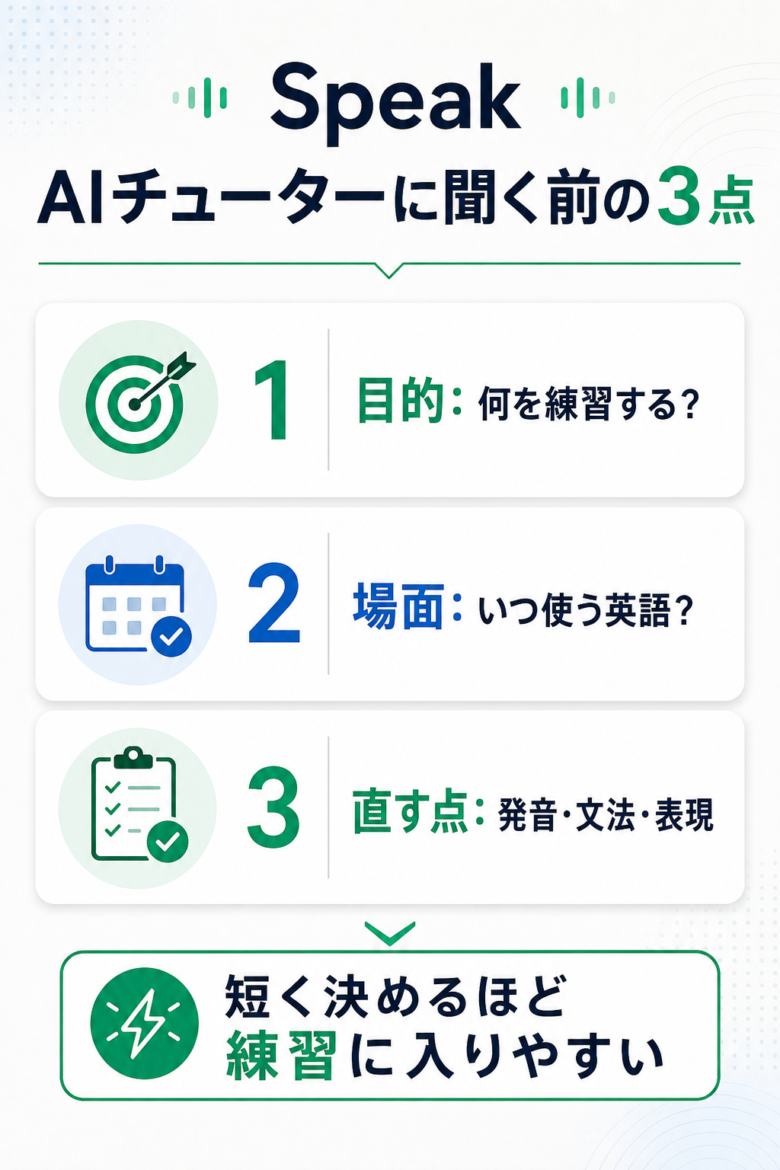
たとえば「明日の会議で自己紹介したい」「レストランで注文する練習をしたい」「過去形と現在完了の違いを会話で使いたい」のように、目的を短く伝えると練習が具体化しやすくなります。
| 迷い | AIチューターに頼むこと | 見るべき結果 |
|---|---|---|
| 何を練習するか迷う | 今日の練習テーマを作る | すぐ話し始められるか |
| 文法が不安 | 自分の英文を直してもらう | 理由まで分かるか |
| 発音が不安 | 発音練習と組み合わせる | 言い直す場所が分かるか |
Speakの使い方:登録後に最初に触る流れ
登録後は、すぐに全機能を探すより、目標設定、レッスン、声出し練習、AI Tutor、復習の順に触ると迷いにくいです。特に無料体験中は、画面を眺める時間より、実際に声を出す時間を先に確保しましょう。
1日目は目標設定とレッスン流れを見る
初日は、レベルや目的を設定したら、いきなり難しい自由会話に行かず、短いレッスンから始めるのがおすすめです。目的は細かく作り込まなくて大丈夫です。「海外旅行で困らない」「英語会議の最初の一言を言える」「発音の苦手を減らす」くらいの粒度で十分です。
ここで見るべきなのは、アプリが自分にとって使いやすいかです。レッスンの入り口が分かるか、音声入力でつまずかないか、毎日開きたいと思えるかを確認してください。
2日目以降は同じ時間に声を出す
Speakは、発話量を作りやすい反面、使う時間を決めないと後回しになりやすいです。朝の10分、昼休みの5分、夜の15分など、生活に入る時間帯を固定して試しましょう。
無料体験では、長時間使う日を1回作るより、短くても複数日続くかを見たほうが継続判断に向いています。毎日開けるか、声を出す抵抗が下がるか、フィードバックを次に活かせるかを見てください。
- 朝: 前日の表現を1つ言い直す
- 昼: 短いレッスンを1つ進める
- 夜: AIチューターに今日の弱点を聞く
操作で止まったらAIチューターに聞く
Speakの良さは、学習内容そのものを質問できる点です。分からない単語や文法だけでなく、「この英文は自然?」「もっと丁寧な言い方は?」「発音練習の順番を作って」のように、学習の進め方も相談できます。
ただし、AIチューターに丸投げすると、答えを読んで終わりになりがちです。質問したら、最後に「この表現を使った短い会話練習を作って」と続けると、理解から発話へ戻しやすくなります。
- この英文を、自然な英会話表現に直してください。
- 日本人が間違えやすい発音を1つだけ教えてください。
- 明日の会議で使う自己紹介を、短い練習にしてください。
- このレッスンで間違えた表現を復習したいです。
AIチューターの使い方:質問・添削・レッスン作成
AIチューターは、単なるチャットではなく、学習中に詰まった場所をその場でほどくための機能として使うと効果的です。公式ヘルプでは、文法・語彙・発音の質問、会話練習、パーソナライズされたレッスン作成、作成済みレッスンの復習が案内されています。
文法と語彙は「自分の文」で聞く
文法質問をするときは、「現在完了を教えて」と聞くだけでは、一般的な説明で終わりやすいです。Speakで使うなら、自分が話した英文を材料にして聞くほうが実践に近くなります。
たとえば、仕事で使うなら「I explain the issue yesterday. を自然に直して、なぜ間違いか教えて」のように、自分の目的を添えます。これなら、文法説明と会話表現がつながりやすくなります。
添削された表現は次のレッスンで使う
添削を受けた表現は、その場で読むだけでは定着しません。おすすめは、直された表現を次のロールプレイやチューターレッスンで使うことです。
たとえば、AIに「I want to make a reservation.」を自然な表現として教えてもらったら、レストラン予約の会話でそのまま使います。フィードバックから次の発話へ戻すことで、Speakの強みが見えやすくなります。
| 受けたフィードバック | 次にやること |
|---|---|
| 単語選びを直された | 同じ場面の会話で言い換える |
| 語順を直された | 短い文で3回言い直す |
| 発音を直された | 一つの音だけ選んで練習する |
カスタムレッスンは目的を小さくする
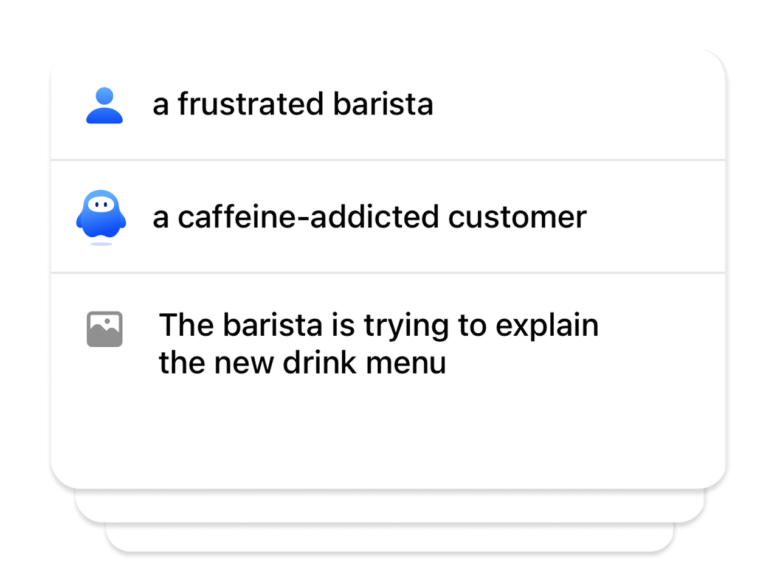
カスタムレッスンを使うときは、目的を広げすぎないほうがうまくいきます。「ビジネス英語を上達させたい」では広すぎます。「明日の進捗報告で、遅延理由を短く説明したい」のように、場面と目的を絞ると練習しやすくなります。
- 海外旅行でホテルにチェックインする
- 仕事で進捗を短く報告する
- 英語面接で自己紹介する
- 発音が苦手な単語を含む短い会話を作る
AIチューターを試して「今日やることを作ってもらえる感覚」が合うなら、Speakは継続候補に入ります。迷っているなら、無料体験中に少なくとも1回は自分の目的でレッスンを作ってみてください。
発音練習と文法フィードバックの見方
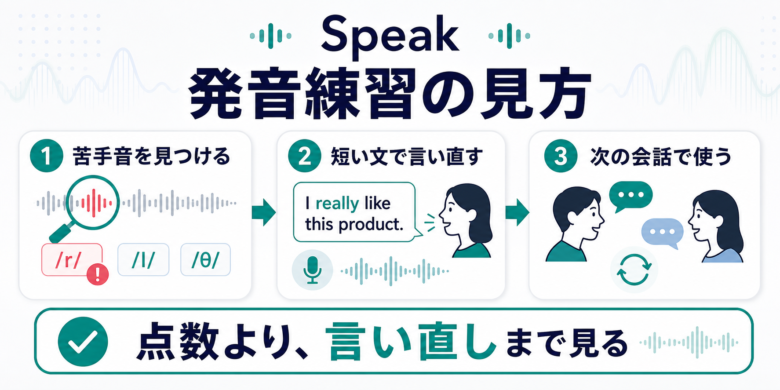
Speakの発音練習は、点数だけを見るより、何を直せば次の発話が自然になるかを見る機能として使うと役立ちます。文法フィードバックも同じで、赤ペンのように眺めるより、次に言う英文へ戻すことが大切です。
発音は「全部直す」より1つに絞る
発音フィードバックを受けると、つい全部直したくなります。ただ、無料体験中に見るべきなのは、完璧になれるかではありません。自分が苦手な音や言い方を見つけ、少し言い直しやすくなるかです。
たとえば、r と l、th、語尾の子音、イントネーションなど、毎回同じところで詰まるなら、それを1つだけ選んで練習します。発音練習は、点数を上げるゲームではなく、次の会話で通じやすくする準備として使いましょう。
文法フィードバックは「理由」まで確認する
文法フィードバックは、正しい英文だけを写すとすぐ忘れます。なぜ直されたのか、どの場面で使うのか、もっと自然な言い換えはあるかまで確認しましょう。
特に日本語から直訳しやすい表現は、AIに「日本人がなぜ間違えやすいか」まで聞くと理解が深まります。英文法のスパイスらしく言えば、文法を丸暗記するのではなく、自分が間違えた英語を観察して、次の表現へ変えるのが大事です。
- 直された英文を読む
- 理由を一文で説明してもらう
- 同じ意味の別表現を聞く
- 次の会話で一度使う
AIフィードバックを過信しすぎない
Speakのフィードバックは便利ですが、人間講師の細かな口の形、舌の位置、会話の空気感まで完全に置き換えるものではありません。AI英会話は、間違えても気まずくない練習場所として使うと力を発揮します。
発音だけを直したい人、人間から発音の癖を細かく見てもらいたい人、対人の緊張感まで含めて鍛えたい人は、オンライン英会話や発音特化サービスと比較してもよいです。
- AIの指摘がいつも唯一の正解とは限らない
- 発音スコアだけで会話力は判断できない
- 実際の対人会話には聞き返しや雑音もある
- 料金や機能条件は申込画面の最新情報を基準にする
7日間無料体験で試すメニュー
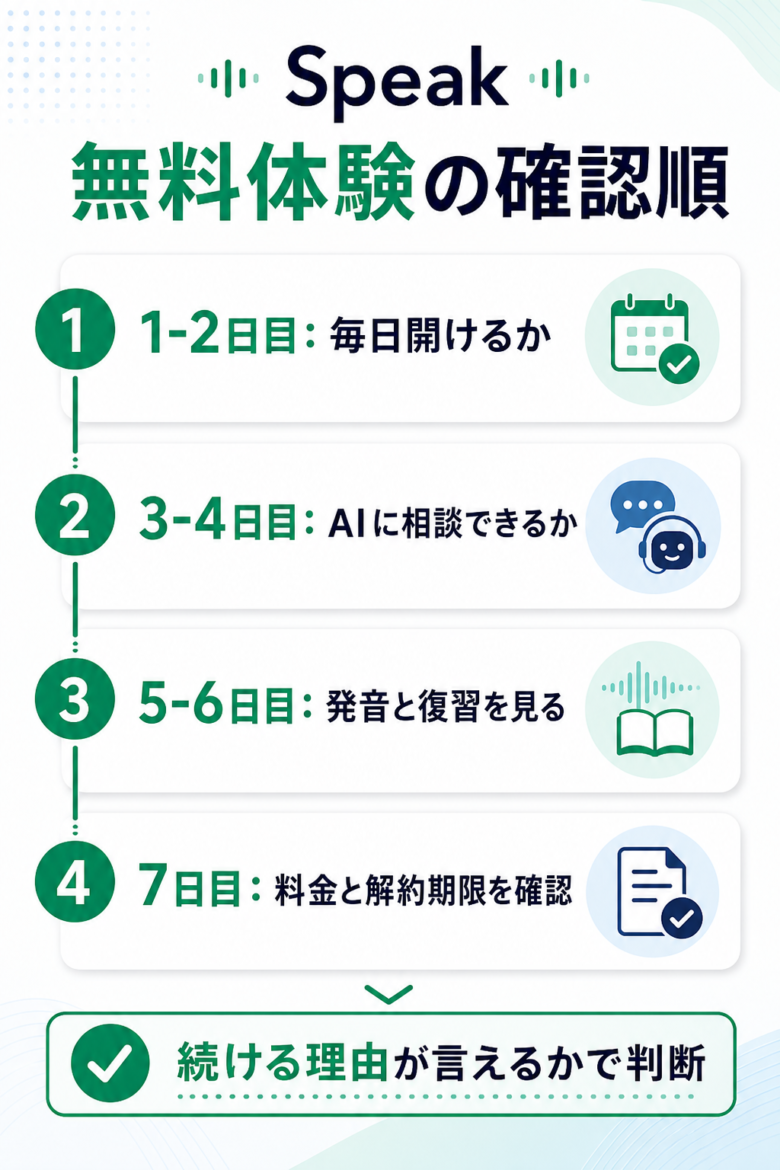
無料体験は、何となく始めるとすぐ終わります。Speakを試すなら、最初に7日分の見る項目を決めておきましょう。この記事では、AIチューター、発音練習、文法フィードバック、カスタムレッスン、料金確認を一巡するメニューにします。
- 日数:やること / 判断ポイント
- 1日目:登録、目標設定、料金と解約期限の確認 / 安心して試せる状態になったか
- 2日目:短いレッスンで声を出す / 毎日開けそうか
- 3日目:AIチューターに文法・語彙を質問 / 答えが練習に戻るか
- 4日目:発音練習で苦手音を1つ見る / 言い直す場所が分かるか
- 5日目:カスタムレッスンを試す / 自分の目的に近い練習が作れるか
- 6日目:前日の間違いを復習する / 復習が面倒ではないか
- 7日目:継続かキャンセルか判断 / 料金に見合う使い方ができたか
1日目にキャンセル期限を確認する
無料体験で最初にやるべきなのは、実はレッスンではなく、課金条件の確認です。Speak公式ヘルプでは7日間無料トライアルが案内され、解約ページでは無料体験終了24時間前までのキャンセルが必要とされています。
これは不安をあおるためではなく、安心して試すためです。終了日、継続判断日、申込経路を控えておくと、レッスンに集中できます。
4日目までに発音とAIチューターを両方触る
Speakの相性を見るなら、レッスンだけ、AIチューターだけ、発音練習だけで判断しないほうがよいです。4日目までに、少なくとも発音練習とAIチューターを両方触ってください。
発音練習で苦手を見つけ、AIチューターに「この発音を含む短い会話を作って」と頼むと、機能がつながります。この流れが自然に感じるなら、Speakはかなり生活に入れやすいはずです。
| 機能 | 単独で使うと | つなげて使うと |
|---|---|---|
| 発音練習 | 点数確認で終わる | 苦手音を会話で言い直せる |
| AIチューター | 質問だけで終わる | 自分用の練習に戻せる |
| 復習 | 後回しになる | 間違いを翌日に使える |
7日目は「続ける条件」を満たしたか見る
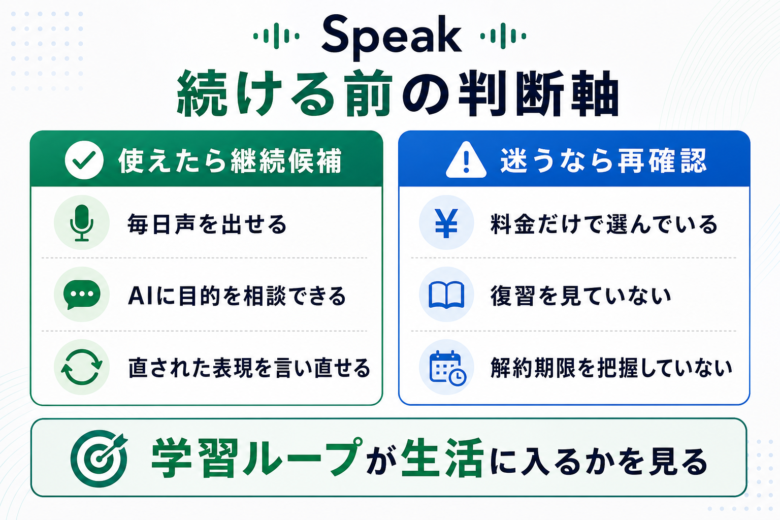
最終日は、楽しかったかだけで決めないほうが安全です。毎日開けたか、声を出す抵抗が下がったか、フィードバックを一つでも次に活かせたか、料金に納得できるかを見ましょう。
続ける条件を先に決めておくと、勢いだけで課金しにくくなります。逆に、毎日5分でも使えて、発音や表現の弱点が見えるなら、Speakは継続候補になります。
- 7日間のうち4日以上、声を出して使えた
- AIチューターに自分の目的を相談できた
- 発音や文法の弱点を1つ以上見つけた
- 申込画面の料金とプラン差に納得できた
上のメニューを見ながら試すと、無料体験を何となく消費しにくくなります。始める前に、公式画面で料金と終了日を確認してから進んでください。
料金・プラン差・キャンセル前の注意点
料金は変わる可能性があるため、この記事では2026年5月3日時点で確認した公式ヘルプをもとに整理します。最終的な金額、キャンペーン、無料体験後の課金額は、必ず申込画面で確認してください。
PremiumとPremium Plusの違いを見る
Speak公式ヘルプでは、PremiumとPremium Plusの違いとして、カスタムレッスン、メイドフォーユーレッスン、苦手フォーカス、個別学習プランなどの差が案内されています。発音コーチは両プラン対応ですが、英語学習コースのみという注意もあります。
無料体験中に見るべきなのは、Premium Plusが絶対に必要かではありません。自分が使いたい機能が、どのプランでどこまで使えるかです。特にカスタムレッスンを多く使いたい人は、プラン差を必ず確認しましょう。
料金は申込画面の表示を基準にする
公式ヘルプの価格ページでは、Premiumの年払い19,800円/月払い3,800円、Premium Plusの年払い29,800円/月払い5,800円が案内されています。ただし、料金やキャンペーンは変わることがあります。月払いはアプリ内購読のみという案内もあるため、申込経路によって見え方が変わる可能性があります。
記事の数字は判断材料ですが、最後に見るべきなのは公式の申込画面です。年額、月額、無料体験終了後の課金額、キャンセル期限を同じ画面で確認してください。
| 確認項目 | 見る場所 | 理由 |
|---|---|---|
| 年払い/月払い | 公式申込画面 | キャンペーン差が出る可能性がある |
| Premium Plusの機能差 | 公式ヘルプ/申込画面 | カスタム練習の上限に関わる |
| 解約期限 | 申込経路の管理画面 | App Store、Google Play、公式サイトで流れが違う |
キャンセル方法は申込経路で変わる
Speakの解約は、App Store、Google Play、公式サイト経由で手順が異なります。無料体験だけ試したい場合は、どの経路で申し込んだかを忘れないようにしましょう。
公式ヘルプでは、無料体験終了24時間前までのキャンセルが必要とされています。ギリギリで判断しようとすると、時差やストア側の処理で焦ることがあります。5日目か6日目に一度、継続するか決めるのが安全です。
- 申込経路を確認した
- 無料体験の終了日を控えた
- 24時間前までに判断する予定を入れた
- 継続するなら、どの機能に料金を払うか説明できる
Speakが向いている人・向かない人
Speakは、AI英会話を使って発話量を増やしたい人には強い候補です。一方で、全員に向くわけではありません。無料体験前に向き不向きを整理しておくと、申込後にズレにくくなります。
- タイプ:判断 / 理由
- 毎日少しでも英語を話したい:向いている / AI相手に発話量を作りやすい
- 教材選びで止まりやすい:向いている / AIチューターやカスタムレッスンが使える
- 人間講師から細かい発音指導を受けたい:注意 / AIフィードバックと対人指導は役割が違う
- PCだけで学習したい:注意 / 対応端末や利用環境を公式ヘルプで確認する必要がある
向いているのは、英語を口に出す回数を増やしたい人
Speakが合いやすいのは、文法や単語の勉強はしているのに、会話になると口が止まる人です。AI相手なら間違えても気まずくなりにくく、同じ場面を何度も試せます。
特に、通勤前や寝る前に短く話す習慣を作りたい人は、無料体験で生活に入るかを見てください。毎日5分でも声を出せるなら、発話量を増やす入口になります。
向かない可能性があるのは、AIだけで完璧を求める人
Speakは便利ですが、AIだけで発音、文法、会話の全課題が完璧に解決するわけではありません。人間との会話には、聞き返し、表情、沈黙、緊張感があります。AIで慣れたら、実際の会話に進むことも必要です。
また、発音の細かな舌の位置や口の形まで見てもらいたい場合は、発音専門の指導や人間講師も候補になります。Speakは、その前段階として、英語を出す回数と弱点発見に使うと現実的です。
- AIだけで必ず話せるようになるとは考えない
- 発音スコアだけで英会話力を判断しない
- 人間相手の練習へ進む前の土台として使う
比較したい人は関連記事も見る
Speak単体の評判や料金感をさらに見たい人は、既存のSpeakレビュー記事も確認してください。AI英会話アプリ全体から比較したい人はAI英会話アプリ比較記事、DiaTalkとの違いを見たい人はDiaTalkとSpeakの比較記事が参考になります。
発音練習の切り口で見るなら、TORAbitの発音練習記事もあわせて読むと、AI英会話と発音特化練習の違いが見えます。
- Speakの評判や全体像: Speakレビュー記事
- AI英会話アプリを横比較: AI英会話アプリ比較記事
- DiaTalkと迷う: DiaTalkとSpeak比較記事
- 発音練習を深めたい: TORAbit発音記事
Speakが合うか迷う場合は、まず7日間で「毎日話せるか」「AIチューターに相談できるか」「発音や文法の直し方が分かるか」を見てください。
よくある質問
最後に、Speakの使い方、AIチューター、発音練習、料金、無料体験で迷いやすい質問をまとめます。申込前に不安を潰しておくと、無料体験を学習に使いやすくなります。
SpeakのAIチューターは、本物の(人間の)先生と同じくらい良いですか?
良い部分と、置き換えにくい部分があります。文法・語彙の質問への即答、発音の音素レベルでの指摘、24時間いつでも相談できる点は、AIならではの強みです。一方で、口の形や舌の位置を直接見せて直す指導、対人会話特有の間合いや緊張感まで含めた指導は、人間講師の代わりにはなりません。
SpeakのAIチューターはどこから使えますか?
公式ヘルプでは、ホーム画面や練習画面の下部からスピークチューターを利用できることが案内されています。画面や提供範囲は変わる可能性があるため、アプリ内の最新表示を基準にしてください。
AIチューターとチューターレッスンは違いますか?
AIチューターは、質問、会話練習、レッスン作成などに使える相談相手として捉えると分かりやすいです。チューターレッスンは、1対1の語学チューター体験として、会話練習やフィードバックを受ける流れです。
細かい名称や提供範囲は更新される可能性があります。この記事では、無料体験中に「AIに相談して、話して、復習する流れ」を作れるかを判断軸にしています。
| 名前 | 使いどころ |
|---|---|
| AIチューター | 質問、添削、練習テーマ作成 |
| チューターレッスン | 1対1の会話練習とフィードバック |
発音練習だけを目的にしてもいいですか?
発音練習目的でも使えますが、発音だけで判断するより、会話や復習と組み合わせるほうがSpeakらしさを見やすいです。発音フィードバックで苦手を見つけ、AIチューターにその音を含む短い会話を作ってもらうと、発音と会話がつながります。
Premium Plusは最初から必要ですか?
最初から必要とは限りません。Premium Plusは、カスタムレッスンやパーソナライズ機能をどれだけ使うかで価値が変わります。無料体験中に、AIに自分用の練習を作ってもらう感覚が合うかを見てください。
- 毎日違うテーマで練習したい
- 苦手や目的に合わせたレッスンを作りたい
- AIチューターを学習計画作りにも使いたい
無料体験だけでやめられますか?
無料体験だけでやめるには、申込経路ごとの解約手順に従い、期限前にキャンセルする必要があります。公式ヘルプでは、無料体験終了24時間前までのキャンセルが必要とされています。
App Store、Google Play、公式サイトで手順が違うため、どこから申し込んだかを必ず控えてください。返金と解約は別の手続きになる場合もあります。
初心者でもAIチューターに英語で話せますか?
初心者でも、短い文から始めれば使えます。最初から長い自由会話をしようとせず、「I want to practice ordering coffee.」「Please correct my sentence.」のような短い依頼で十分です。
日本語で学習目的を整理してから、短い英語で試すと負荷が下がります。AI相手なら、間違えても何度も言い直せるので、最初の発話練習として使いやすいです。
- 短い目的を決める
- 1文だけ話す
- 直された表現を読む
- 同じ文をもう一度言う
まとめ:Speakは「話す、直す、もう一度話す」を作れるかで判断する
Speakの使い方で大切なのは、機能名を覚えることではありません。AIチューターに相談し、レッスンで英語を口に出し、発音や文法フィードバックを見て、もう一度話す。この流れが自分の生活に入るかを7日間で見ることです。
- Speakは、発話量とAIフィードバックを作りたい人に向く
- AIチューターは、質問、添削、会話練習、カスタムレッスンに使う
- 発音練習は、点数より言い直すポイントを見る
- 無料体験は、7日間のメニューを決めてから始める
- 料金、Premium Plus、解約期限は公式画面で最終確認する
迷ったら、無料体験中に見る項目を3つに絞ってください。毎日声を出せるか、AIチューターに自分の目的を相談できるか、発音や文法の弱点を次の発話へ戻せるかです。この3つが合うなら、Speakは継続候補になります。
公式情報を確認しながら無料体験へ進む場合は、以下から確認できます。申込画面では、料金、プラン、無料体験終了日、キャンセル条件を必ず見てください。
正直、発音は「何度も声に出せる相手」がいるかで伸びが変わります。Speakはそこを気兼ねなく回せるので、発音練習との相性は良いと思います。無料体験でまず試してみてください。
コメント